Жми кнопки по очереди — это три настоящие команды.
ВОТ ЧТО У ТЕБЯ БУДЕТ
Своя 3D-игра на Unity
Корабль, море, охота под водой — на движке, где сделана половина игр в мире. Первая экспедиция — три квеста и своя сцена.
ПЕРЕД СТАРТОМ
⏱ Сколько займёт
30–50 минут, 5 шагов. Каждый шаг заканчивается результатом на экране.
💻 Что нужно
Компьютер с Windows или macOS. Понадобится Unity — бесплатная для учёбы, поставим на первом шаге. С телефона этот квест не проходится.
⏸ Если прервёшься
Ничего не потеряется: прогресс сохраняется на этом устройстве. Вернёшься — продолжишь с того же шага.
🎓 Чему научишься
объекты и компоненты · первый скрипт на C# · сборка 2D-сцены
ШАГ 1 ИЗ 5 · ВЕРФЬ · UNITY · КВЕСТ 1
Движок, на котором сделана половина игр
ЧТО ПРОИСХОДИТ
ЭПИЗОД 1Верфь Архипелага
Ворота верфи выше мачты. Внутри — рёбра недостроенного корабля и запах смолы.
Марк вытирает руки: «Кузня чинит механизмы. Верфь строит целиком. Разница — в размере и в том, что здесь всё собирают из готовых частей».
Она кладёт на стол пустой ящик: «Корпус, парус, руль — каждая часть отдельно. Соберёшь — поплывёт».
Марк· корабельный мастер верфи
ЧТО ПОЛУЧИТСЯ
ЗАПИСЬ ГОТОВОЙ ИГРЫ
Корпус, мачта, парус, руль, фонарь — детали прилетают на свои места, и корабль оживает на волне. Объект в Unity собирается из компонентов точно так же.
Это 3D-ролик про саму идею: целое собирается из отдельных деталей. Твоя «Глубина» будет 2D — плоская сцена с акулой, рыбой и фоном. Выглядит иначе, устроено точно так же: объект = набор компонентов.
СНАЧАЛА — ПОСМОТРИ
ЖИВАЯ ЗАПИСЬ ДВИЖКА
Это Unity 6. Всё, что ты видишь, — рабочий проект: сцена, объекты, компоненты, кнопка Play.
МаркЧитать текстом
Новичок верфи, заказ уже на столе: аркада «Глубина» — хищник, рыба, охота. Инструмент — Unity, язык — C#, тот самый, на котором пишут даже банковские программы. И сразу главное отличие от кузни: тут объект это пустая коробка. Сам по себе он не умеет ничего, все способности ему навешивают деталями — картинка, физика, звук, твой скрипт. Сегодня соберёшь акулу из компонентов, напишешь первый скрипт и услышишь ответ консоли.
На Unity сделаны Genshin Impact, Among Us, Hollow Knight, Cuphead, Pokémon GO. Загляни в свой телефон — почти каждая вторая игра оттуда.
Unity ещё не стоит? Ставится через Unity Hub: скачай его на unity.com/download , открой Hub → Installs → Install Editor → выбери Unity 6 (LTS). Понадобится бесплатный аккаунт — регистрируйтесь вместе с родителем. Установка занимает 30–60 минут: редактор весит несколько гигабайт. Нужны Windows 10/11 x64 или macOS 12+, 8 ГБ ОЗУ и 20 ГБ свободного места. В том же окне поставь галочку Visual Studio (на Mac — установи VS Code отдельно): без редактора кода двойной клик по скрипту ничего не откроет. Когда редактор встанет — Projects → New project → шаблон Universal 2D → имя Glubina → Create project. Пока качается — смотри следующие экраны.
+15 дублонов
ШАГ 2 ИЗ 5 · ВЕРФЬ · UNITY · КВЕСТ 1
Объект и его детали
НОРА · ВЕДУЩАЯ СТУДИИ
Привет. Я Марк, веду эту студию. У нас тут верфь: приходит заказ — мы строим игру и выпускаем её в мир. Первый заказ уже на столе: 2D-аркада «Глубина». Хищник, рыба, охота.
Инструмент — Unity 6, язык — C# (читается «си шарп»). На нём пишут игры, приложения и даже банковские программы. Учить его — вложение надолго.
ЗАДАНИЕ 1 · УСТАНОВКА
ОКНО UNITY — ЖМИ НА КРУЖОКнажми на кружок — покажу место
1Сверху — меню UnityFile, Edit, Assets, GameObject… Отсюда открываются все команды. Ctrl+S (на Mac — Cmd+S) тоже живёт здесь.
2Кнопка Play — запуск игрыПока она нажата, всё, что ты меняешь, сбросится при выходе. Правило: сначала Stop, потом правки.
3Hierarchy — что есть на сценеСписок объектов. Здесь их создают, переименовывают и удаляют.
4Inspector — настройки выбранногоВыделил объект слева — справа появились все его детали и поля.
5Project — файлы проектаКартинки, звуки, скрипты, сцены. Сюда перетаскивают файлы с компьютера.
Отмечено:0 из 5
Unity нужен компьютер поновее: Windows 10/11 x64 или macOS 12+, 8 ГБ ОЗУ, 20 ГБ на диске — и терпение на первую установку. Зато потом — самый большой в мире набор готовых материалов и уроков.
70 %
мобильных игр сделаны на Unity
0 ₽
пока игра не приносит доход
2005
год, когда движок вышел
КАК УСТРОЕН UNITY
ЧТО ЛЕЖИТ В СЦЕНЕ
GameObject
Пустая коробка. Сама по себе не умеет ничего.
ЧТО ДАЁТ ЕЙ СПОСОБНОСТИ
Component
Деталь, которую вешают на коробку: картинка, физика, звук, твой скрипт.
ГЛАВНОЕ ПРАВИЛО
объект = набор деталей
Акула — это коробка + картинка + физика + скрипт движения. Убери деталь — пропадёт способность.
Запомни главное: объект — это пустая коробка, на которую вешают детали. Если проходил Godot: там узел сразу был определённого вида, здесь вид собирают из компонентов. Разные подходы, результат один.
ЗАДАНИЕ 2 · АКУЛА
СОБИРАЕМ АКУЛУ — НАЖМИ НА КРУЖОКнажми на кружок — покажу место
1Hierarchy — список объектов сценыПКМ по пустому месту → Create Empty. Появится строчка нового объекта. Нажми F2 (на Mac — Return) и назови Player.
2Кнопка Add ComponentОна внизу окна Inspector. Жми → в поиске набери Sprite → выбери Sprite Renderer. Это «деталь», которая рисует картинку.
3Поле Sprite в ИнспектореНажми на кружок справа от поля и выбери картинку акулы. Или перетащи её мышкой прямо из окна Project.
4Project — сюда бросают картинкиПеретащи файлы прямо из папки на компьютере в это окно. Спрайтов нет? Подойдёт любой PNG: бесплатные наборы лежат на kenney.nl и craftpix.net. А на первый раз хватит цветного прямоугольника 256×128, нарисованного в любом редакторе, — картинку заменишь потом, сцену переделывать не придётся.
5Ещё компонент: Rigidbody 2DСнова Add Component → Rigidbody 2D. В его настройках поставь Gravity Scale = 0 — под водой не падают.
Отмечено:0 из 5
Ты добавил объекту компонент Rigidbody2D, но забыл про Sprite Renderer. Что увидишь на сцене?
Картинку без физики
Ничего — объект есть, но показывать нечего
Ошибку в консоли
Rigidbody отвечает за физику, а рисует картинку Sprite Renderer. Объект будет честно летать по законам физики — просто невидимый.
НАСТОЯЩИЙ ЭКРАН UNITY — КУДА НАЖИМАТЬ
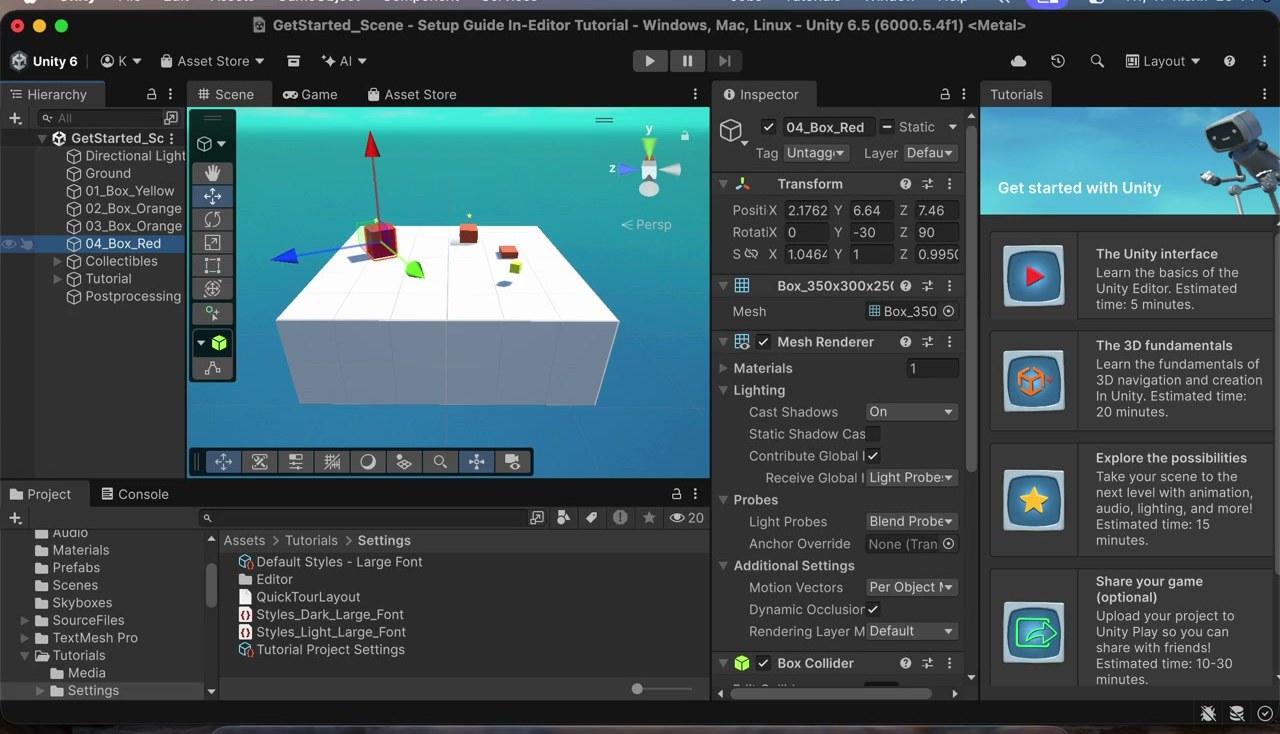
ТВОЙ ЭКРАН UNITY — КУДА НАЖИМАТЬнажми на кружок — покажу место
1Hierarchy — список всего, что есть на сценеКаждая строчка — объект: свет, земля, коробки. ПКМ по пустому месту → Create Empty, потом F2 — и переименуй в Player.
2Inspector — детали выбранного объектаКликнул объект слева — справа открылись его настройки: Transform, Mesh Renderer, Box Collider. Кнопка Add Component прячется в самом низу, прокрути колесом.
3Scene — окно, где двигают мирТащи объект за цветные стрелки. Облёт: зажми правую кнопку мыши и лети на WASD, клавиша F подлетает к выделенному.
4Project — все файлы твоей игрыКартинки, звуки, сцены, скрипты. Новый скрипт: ПКМ по пустому месту → Create → MonoBehaviour Script.
5Play — запуск прямо в редактореТреугольник вверху. Пока игра идёт, правки живут только до Stop: сначала останови, потом меняй.
Отмечено:0 из 5
Это настоящий экран Unity 6 — такой же, как у тебя. Нажимай на кружки по порядку: метка покажет место, строка ниже объяснит, зачем оно. Отмечай пройденное — прогресс сохранится.
+15 дублонов
ШАГ 3 ИЗ 5 · ВЕРФЬ · UNITY · КВЕСТ 1
Первый скрипт на C#
ЗАДАНИЕ 3 · ПЕРВЫЙ СКРИПТ
Hello.csC#
using UnityEngine;
publicclass Hello : MonoBehaviour
{
privatevoidStart()
{
Debug.Log("Верфь открыта!"); // напишется в окно Console
}
privatevoidUpdate()
{
// сюда попадает всё, что происходит каждый кадр
}
}
Start() срабатывает один раз при запуске, Update() — каждый кадр. Если проходил Godot: это близнецы _ready и _process. Имя класса обязано совпадать с именем файла — иначе Unity скрипт не примет.
В окне Project: ПКМ → Create → Scripting → MonoBehaviour Script → имя Hello. Двойной клик открывает редактор кода — тот, что выбран в Edit → Preferences → External Tools (на Mac: Unity → Settings). Если там пусто, выбери Visual Studio или VS Code: без этого двойной клик ничего не откроет.
ФИГУРНЫЕ СКОБКИ ВМЕСТО ОТСТУПОВ
В C# границы блоков задают { }, а каждая команда кончается точкой с запятой. Отступы здесь — только для красоты, компилятору всё равно. Забудешь закрыть скобку — редактор подчеркнёт красным всё, что ниже. Это нормально: за первую неделю все привыкают.
Файл называется PlayerMove.cs, а внутри написано public class Move. Что будет?
Unity откажется вешать скрипт на объект
Ничего, Unity не проверяет имена
Скрипт переименуется сам
Unity ищет класс по имени файла. Не нашёл — компонент не добавится, а в консоли появится предупреждение. Переименовывать скрипты нужно в окне Project, а не в редакторе кода.
ЭКСКУРС
КАК В НАСТОЯЩИХ ИГРАХ
Один объект — много деталей
В Unity объект сам по себе пустой. Всё, что он умеет, ему навешивают: картинку, физику, звук, свой скрипт.
Это как собирать корабль: корпус, парус, руль — отдельные части, и любую можно снять или заменить, не ломая остальное.
Такой подход называется компонентным, и на нём сегодня работает почти вся индустрия — от мобильных игр до больших студийных проектов.
+15 дублонов
ШАГ 4 ИЗ 5 · ВЕРФЬ · UNITY · КВЕСТ 1
Море вокруг
ЗАДАНИЕ 4 · СЦЕНА
СОБИРАЕМ СЦЕНУ — НАЖМИ НА КРУЖОКнажми на кружок — покажу место
1Фон — самый дальний слойCreate Empty → Sprite Renderer с картинкой моря. В Инспекторе найди Order in Layer и поставь -10 — иначе фон закроет всех.
2WaterSurface — поверхность водыЕщё один объект, тонкая полоска у верхнего края. Понадобится позже: рыба не должна выпрыгивать в небо.
3Main Camera — что попадает в кадрВыдели камеру в Hierarchy. В Инспекторе поле Size задаёт, сколько мира влезает в экран. Покрути и посмотри.
4Scene — здесь двигаешь объектыТащи мышкой за стрелки. Проверь: фон должен быть позади акулы, а не поверх неё.
5File → Save (Ctrl+S, на Mac — Cmd+S)Назови сцену Level1. В Unity сцену сохраняют руками — автосохранения нет.
Отмечено:0 из 5
Order in Layer — порядок отрисовки: кто больше, тот сверху. В 2D-играх это самая частая настройка: герой поверх фона, интерфейс поверх героя.
ПРОВЕРЬ СЕБЯ
ПОРЯДОК СБОРКИ ОБЪЕКТА В UNITY
Add Component → Rigidbody2D, Gravity Scale = 0
Создать пустой GameObject в Hierarchy
Создать скрипт и перетащить его на объект
В поле Sprite выбрать картинку акулы
Add Component → Sprite Renderer
+15 дублонов
ШАГ 5 ИЗ 5 · ВЕРФЬ · UNITY · КВЕСТ 1
Кнопка Play
ЗАПОМНИ СРАЗУ
ГЛАВНАЯ ЛОВУШКА НОВИЧКОВ
Пока нажата Play, Unity показывает игру — и всё, что ты в этот момент меняешь в Инспекторе, сбросится при выходе. Двигал объекты, настраивал числа, а потом нажал Stop — и всё вернулось. Правило простое: сначала Stop, потом правки. Чтобы не забыть, многие красят интерфейс в Play-режиме в другой цвет: Edit → Preferences → Colors → Playmode tint.
Эту ошибку совершают все. Один раз потеряешь полчаса работы — запомнишь навсегда.
ЗАДАНИЕ 5 · ФИНАЛЬНОЕ
КУДА ВЕШАТЬ СКРИПТ — ЖМИ НА КРУЖОКнажми на кружок — покажу место
1Найди файл скрипта в ProjectОн появится там после создания: ПКМ → Create → MonoBehaviour Script.
2Перетащи его мышкой на объект PlayerПрямо из Project в строку объекта в Hierarchy. Скрипт станет ещё одной «деталью» объекта.
3Проверь в ИнспектореВнизу списка компонентов появится строка Hello (Script). Появилась — значит, Unity нашёл класс и принял скрипт.
4Жми Play и смотри в ConsoleВнизу должна появиться строка «Верфь открыта!». Пусто — открой вкладку Console и проверь, что скрипт висит на Player. Движение по WASD ты напишешь в следующем квесте.
Отмечено:0 из 4
НОРА · ВЕДУЩАЯ СТУДИИ
Проект создан, сцена собрана, первый скрипт работает, консоль отвечает. Верфь открыта — ты официально в студии.
МаркЧитать текстом
Верфь открыта. Проект создан, сцена собрана, первый скрипт на C# отвечает в консоли. Подход, который ты сейчас потрогал руками, называется компонентным, и на нём работает почти вся индустрия. И запомни ловушку с кнопкой Play: сначала Stop, потом правки. Дальше акула поплывёт и начнёт слушаться клавиш.
Задание студии: собери на сцене три разных объекта — камень, водоросль, пузырь. Каждому свой Order in Layer, чтобы они правильно перекрывали друг друга. И попробуй угадать, какой компонент нужен, чтобы объект начал падать.
Поднимай флаг.
+15 дублонов
Квест пройден!
Проект создан, сцена собрана, первый скрипт на C# работает. Грейд ПРАКТИКАНТ ВЕРФИ.
Что дальше. В прозрачной воде под мостками ходит тень. Длинная.