Жми кнопки по очереди — это три настоящие команды.
ПЕРЕД СТАРТОМ
⏱ Сколько займёт
30–50 минут, 5 шагов. Каждый шаг заканчивается результатом на экране.
💻 Что нужно
Компьютер с Windows или macOS. Понадобится Unity — бесплатная для учёбы, поставим на первом шаге. С телефона этот квест не проходится.
⏸ Если прервёшься
Ничего не потеряется: прогресс сохраняется на этом устройстве. Вернёшься — продолжишь с того же шага.
🎓 Чему научишься
движение и физика · поворот к курсору · плавная камера
ШАГ 1 ИЗ 5 · ВЕРФЬ · UNITY · КВЕСТ 2
WASD под водой
ЧТО ПРОИСХОДИТ
ЭПИЗОД 2Мелководье у верфи
В прозрачной воде под мостками ходит тень. Длинная.
«Не бойся, это твоя», — Марк смеётся. — «Сегодня ты не убегаешь от хищника. Сегодня ты и есть хищник».
Хищник поворачивается туда, куда смотрит, и не дёргается рывками — плывёт. Камера идёт следом, чуть отставая, будто её тянут на верёвке.
Марк· корабельный мастер верфи
ЧТО ПОЛУЧИТСЯ
ЗАПИСЬ ГОТОВОЙ ИГРЫ
Нос всегда смотрит по курсу, повороты плавные, а камера догоняет с небольшим опозданием. Из этих трёх мелочей и складывается «приятное управление».
Ролик 3D — он про ощущение управления, а не про твою сцену. Ты соберёшь то же самое в 2D: плоская акула, курс по курсору, камера с отставанием. Приёмы одинаковые, картинка другая.
СНАЧАЛА — ПОСМОТРИ
ЖИВАЯ ЗАПИСЬ ДВИЖКА
Так выглядит окно Game во время Play: движок рисует сцену кадр за кадром. Кадр из редактора Unity 6 — акула появится в твоём проекте после двух коротких скриптов.
МаркЧитать текстом
Рулевой, сегодня ты не убегаешь от хищника — сегодня ты и есть хищник. Задача: заставить акулу плыть, разворачиваться за курсором и не кувыркаться вверх ногами. И вот мелочь, на которой попадаются все новички. Если просто сложить две клавиши, по диагонали герой поплывёт в полтора раза быстрее, чем по прямой. Игроки находят это мгновенно и начинают всюду плавать зигзагом. Лечится одним коротким словом — normalized.
Сегодня — движение, повороты и первое серьёзное условие в C#.
ЗАДАНИЕ 1 · ДВИЖЕНИЕ
PlayerMovement.csC#
using UnityEngine;
using UnityEngine.InputSystem;
publicclass PlayerMovement : MonoBehaviour
{
[SerializeField] privatefloat speed = 2f;
private Rigidbody2D body;
privatevoidAwake() => body = GetComponent<Rigidbody2D>();
privatevoidUpdate()
{
Keyboard kb = Keyboard.current;
float hor = 0f;
if (kb.dKey.isPressed || kb.rightArrowKey.isPressed) hor += 1f;
if (kb.aKey.isPressed || kb.leftArrowKey.isPressed) hor -= 1f;
float ver = 0f;
if (kb.wKey.isPressed || kb.upArrowKey.isPressed) ver += 1f;
if (kb.sKey.isPressed || kb.downArrowKey.isPressed) ver -= 1f;
Vector2 move = newVector2(hor, ver).normalized;
body.linearVelocity = move * speed;
}
}
[SerializeField] — «покажи это поле в Инспекторе, но чужому коду не отдавай». Так настраивают скорость мышкой, не открывая файл. GetComponent находит деталь на том же объекте. || читается «или».
Повесь скрипт на акулу: перетащи файл из окна Project прямо на объект в Hierarchy.
Проверь заранее: на Player должен висеть Rigidbody 2D с Gravity Scale = 0 (ставили в первом квесте). Нет его — GetComponent вернёт пусто, и Console встретит тебя красной строкой NullReferenceException.
+15 дублонов
ШАГ 2 ИЗ 5 · ВЕРФЬ · UNITY · КВЕСТ 2
Почему .normalized
ВАЖНАЯ МЕЛОЧЬ
ДИАГОНАЛЬ БЫСТРЕЕ ПРЯМОЙ
Зажми W и D одновременно — акула поплывёт по диагонали. Без .normalized её скорость станет примерно в 1,41 раза выше, чем по прямой: длина вектора (1, 1) равна корню из двух. Игроки такое находят мгновенно и начинают всюду бегать зигзагом. .normalized укорачивает вектор до единицы, сохраняя направление.
Эта мелочь встречается в каждой игре с движением по восьми направлениям. Теперь ты про неё знаешь.
Что делает .normalized с вектором (1, 1)?
Делает его нулевым
Укорачивает до длины 1, оставляя то же направление
Округляет числа
Направление сохраняется, длина становится единицей. Поэтому скорость по диагонали становится такой же, как по прямой.
Почему скорость записана как [SerializeField] private, а не просто public?
Так поле видно в Инспекторе, но недоступно чужим скриптам — меньше шансов сломать
public работает медленнее
Разницы нет
public тоже покажет поле в Инспекторе, но заодно откроет его всему проекту. Правило хорошего кода: открывай только то, что действительно нужно снаружи.
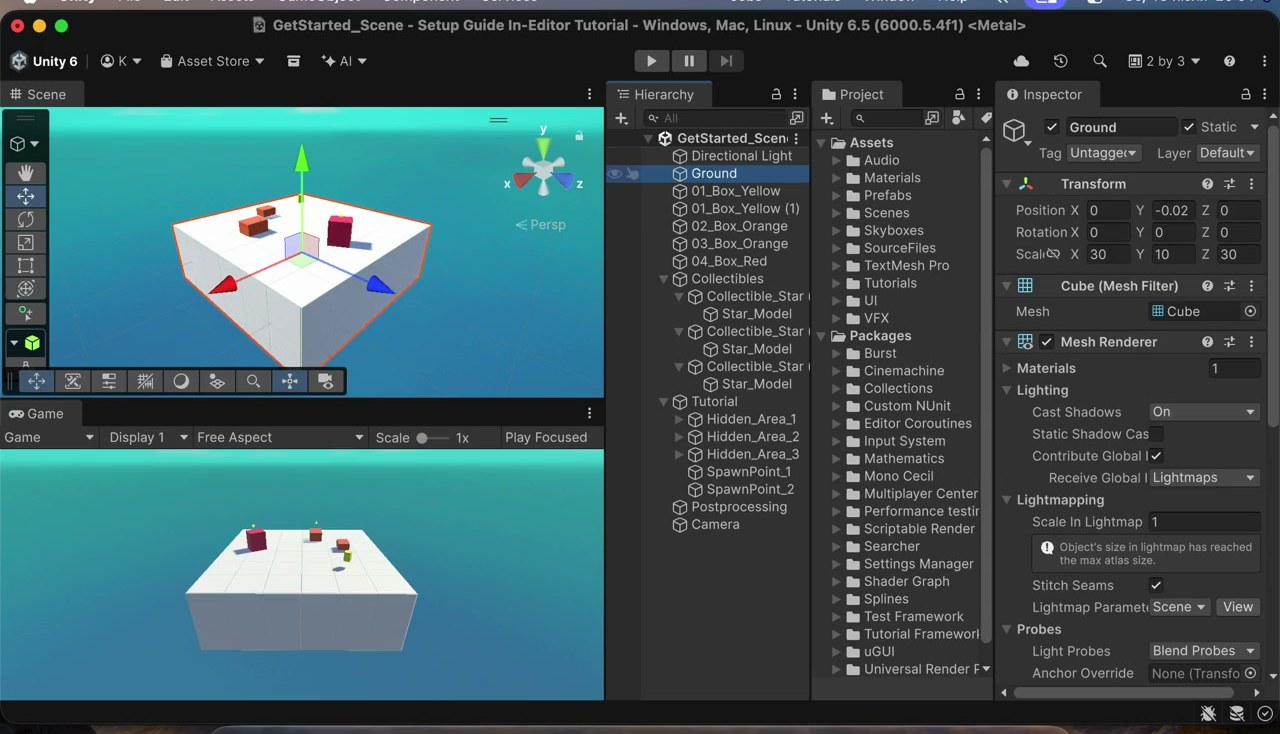
НАСТОЯЩИЙ ЭКРАН UNITY — КУДА НАЖИМАТЬ
ТВОЙ ЭКРАН UNITY — КУДА НАЖИМАТЬнажми на кружок — покажу место
1Hierarchy — выдели акулуСписок объектов сцены. Клик по строке — и справа откроются все её детали. На кадре выбран Ground, у тебя это будет Player.
2Список деталей объектаСюда, ниже Mesh Renderer, встанет твой PlayerMovement.cs — перетащи файл из Project прямо на акулу. Рядом появится поле Speed: это и есть [SerializeField].
3Camera — на неё вешают CameraFollowКамера тоже строчка в списке. Выдели её, повесь скрипт и перетащи акулу мышкой в поле Target — пустое поле, и камера никуда не поедет.
4Play — проверь управлениеWASD или стрелки. Пока игра идёт, крути Speed и Smooth и сразу чувствуй разницу — но запиши удачные числа на бумажке: после Stop они сбросятся.
5Game — игра глазами игрокаЗдесь видно то, что видит камера. Смотри, как она догоняет акулу с опозданием: smooth 2 — лениво тянется, 15 — почти прилипла.
Отмечено:0 из 5
Это настоящий экран Unity 6 — такой же, как у тебя. Нажимай на кружки по порядку: метка покажет место, строка ниже объяснит, зачем оно. Отмечай пройденное — прогресс сохранится.
ScreenToWorldPoint переводит точку экрана в точку мира — без неё координаты мыши ничего не значат для сцены. У 2D-камеры мир лежит перед ней, поэтому Z у ответа получается −10; строка look.z = 0f убирает эту глубину, чтобы поворот считался только по плоскости. transform.right — «куда смотрит правая сторона объекта». Присвоил ей направление — объект развернулся.
Три строки на разворот и три на анти-кувырок. Без flipY акула, повёрнутая влево, плывёт кверху брюхом — забавно, но неправильно.
Акула разворачивается, но не туда: курсор в центре, а нос смотрит в угол.
Акула разворачивается, но не туда. Курсор в центре экрана, а нос смотрит в угол. Найди строку.
ЭКСКУРС
КАК В НАСТОЯЩИХ ИГРАХ
Камера, которая отстаёт нарочно
Если камера приклеена к герою намертво, картинка дёргается и от неё быстро устают глаза.
Поэтому камеру делают ленивой: она догоняет героя с небольшим опозданием. В студиях это называют сглаживанием, и почти в каждой большой игре оно есть.
Ещё один приём — камера чуть смещается вперёд по ходу движения, чтобы игрок видел, куда летит, а не то, откуда прилетел.
+15 дублонов
ШАГ 4 ИЗ 5 · ВЕРФЬ · UNITY · КВЕСТ 2
Камера едет следом
ЗАДАНИЕ 3 · КАМЕРА
CameraFollow.csC#
using UnityEngine;
publicclass CameraFollow : MonoBehaviour
{
[SerializeField] private Transform target; // за кем ехать
[SerializeField] privatefloat smooth = 4f; // насколько плавноprivatevoidLateUpdate()
{
if (target == null) return;
Vector3 goal = target.position;
goal.z = transform.position.z; // камеру по Z не двигаем!
transform.position = Vector3.Lerp(transform.position, goal, smooth * Time.deltaTime);
}
}
LateUpdate работает после всех Update — камера едет туда, где герой уже оказался, и картинка не дрожит. Vector3.Lerp — плавный переход между двумя точками. Поле target заполни так: выдели Main Camera в Hierarchy → в Инспекторе найди компонент Camera Follow (Script) → перетащи мышкой строку Player из Hierarchy в поле Target. Поле осталось пустым (None) — камера будет стоять на месте.
Если забыть строку с goal.z, камера уедет в плоскость героя и покажет чёрный экран. Классическая ошибка первого дня.
Что произойдёт, если поставить smooth = 100?
Камера будет прилипать к герою жёстко, почти без плавности
Камера станет медленнее
Unity выдаст ошибку
Чем больше число, тем быстрее Lerp дотягивает камеру до цели. При очень больших значениях плавность пропадает совсем.
+15 дублонов
ШАГ 5 ИЗ 5 · ВЕРФЬ · UNITY · КВЕСТ 2
Настрой ощущения
ЗАДАНИЕ 4 · ФИНАЛЬНОЕ
НАСТРОЙКА ОЩУЩЕНИЙ — ЖМИ НА КРУЖОКнажми на кружок — покажу место
1Жми Play — игра запускается прямо в редактореПока идёт игра, значения в Инспекторе можно крутить и сразу чувствовать разницу.
2Поле Speed в твоём скриптеВыдели Player: в самом низу Инспектора, под физикой и коллайдером, стоит компонент Player Movement (Script), а в нём поле Speed. Оно видно, потому что в коде написано [SerializeField]. Крути прямо во время игры.
3Main Camera → скрипт CameraFollowПоле Smooth: 2 — камера лениво тянется, 15 — почти прилипла. Для аркады берут 5–8.
4Запиши удачные числа на бумажкеПосле нажатия Stop все правки, сделанные во время игры, сбросятся. Это ловушка, в которую попадают все.
5Проверь границы мираУплыви к краю. Хочется, чтобы дальше было море, а не пустота — растяни фон в окне Scene.
Отмечено:0 из 5
Настройка чисел — половина работы над игрой. Программист пишет код один раз, а числа крутит неделями.
НОРА · ВЕДУЩАЯ СТУДИИ
Твоя акула плавает, разворачивается за курсором и не кувыркается, а камера мягко идёт следом. Это уже управляемый персонаж — то, ради чего вообще пишут первые скрипты.
МаркЧитать текстом
Акула плавает, нос идёт за курсором, камера мягко догоняет с опозданием. Это уже управляемый персонаж — то, ради чего вообще пишут первые скрипты. А отставание камеры называют сглаживанием: без него от картинки быстро устают глаза. Дальше море наполнится жизнью: рыба пойдёт косяком, и её станет можно съесть.
Задание студии: сделай ускорение по Shift. Подсказка: заведи вторую переменную fastSpeed и выбирай нужную через условие if (kb.leftShiftKey.isPressed).
Поднимай флаг.
+15 дублонов
Квест пройден!
Хищник плавает, разворачивается за курсором, камера идёт следом. Грейд РУЛЕВОЙ.
Что дальше. Пустое море — скучное море. Марк высыпает за борт ведро мелкой рыбы.