Жми кнопки по очереди — это три строчки настоящего скрипта.
ПЕРЕД СТАРТОМ
⏱ Сколько займёт
30–50 минут, 5 шагов. Каждый шаг заканчивается результатом на экране.
💻 Что нужно
Компьютер с Windows или macOS. Понадобится Roblox Studio — бесплатная, поставим на первом шаге. С телефона этот квест не проходится.
⏸ Если прервёшься
Ничего не потеряется: прогресс сохраняется на этом устройстве. Вернёшься — продолжишь с того же шага.
🎓 Чему научишься
ключевые кадры · редактор анимаций · публикация клипа
ШАГ 1 ИЗ 5 · АРХИПЕЛАГ · ROBLOX · КИНО 1
Из чего состоит движение
ЧТО ПРОИСХОДИТ
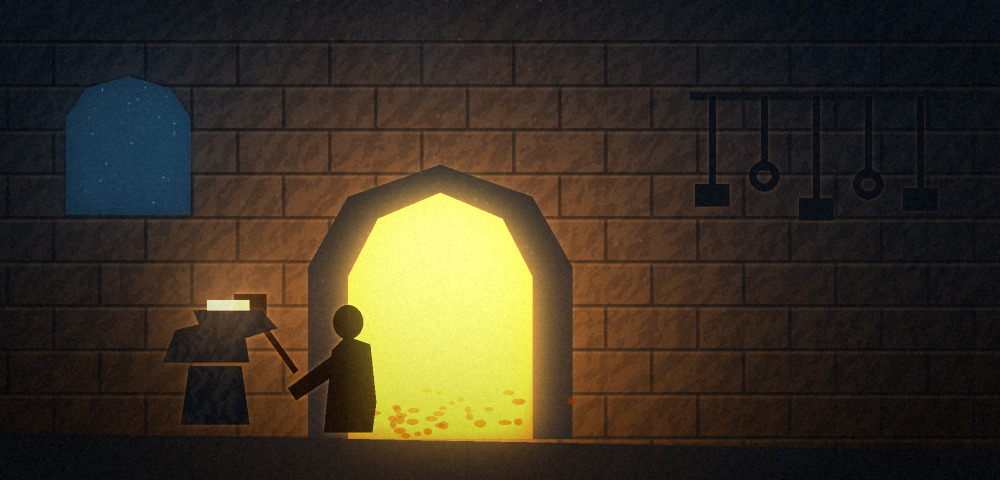
ЭПИЗОД 14Мастерская у причала
На верстаке лежит матрос из дерева — суставы на шарнирах, как у куклы.
«Оживить его просто, — капитан ставит фигуру в позу. — Сделай позу. Потом другую. Остальное машина дорисует сама».
Между двумя позами и живёт движение. Так работает вся анимация — от мультиков до больших игр.
капитан Рэй· капитан «Дублона»
ЧТО ПОЛУЧИТСЯ
ЗАПИСЬ ГОТОВОЙ ИГРЫ
Ключевой кадр 1 — стойка, ключевой кадр 2 — замах. А между ними движение дорисовалось само. Так работает вся анимация: позы ставишь ты.
Это запись из Roblox Studio: две позы и движение между ними. Такой же клип ты сделаешь сам за этот квест.
СНАЧАЛА — ПОСМОТРИ
ЖИВАЯ ЗАПИСЬ ДВИЖКА
Блочный персонаж стоит и разворачивается — движение собрано из пары поз. Никто не рисовал каждый кадр: остальное движок досчитал сам.
Анимация — то, чем хорошая игра отличается от набора кубиков. И делается она проще, чем кажется.
КАПИТАН КВЕСТО · ВЕДУЩИЙ КВЕСТА
Секрет анимации: ты не рисуешь движение. Ты ставишь персонажа в несколько поз и говоришь, в какую секунду он должен быть в каждой. Всё, что между позами, компьютер придумает сам.
Эти опорные позы называются ключевыми кадрами. Так работает анимация везде — в мультфильмах, в играх, в кино.
ТРИ ПОНЯТИЯ
ОПОРНАЯ ПОЗА
ключевой кадр
Ты ставишь её руками. Обычно их 3–6 на движение.
ЧТО МЕЖДУ НИМИ
интерполяция
Компьютер плавно переводит одну позу в другую. Это его работа, не твоя.
КАК ИМЕННО ПЕРЕВОДИТ
Easing
Линейно — механически, ровно. Со сглаживанием — живо, с разгоном и торможением.
Из трёх поз получается секунда движения. Из десяти — целый танец. Именно поэтому анимацию делают не программисты, а художники.
+15 дублонов
ШАГ 2 ИЗ 5 · АРХИПЕЛАГ · ROBLOX · КИНО 1
Редактор анимаций
ЗАДАНИЕ 1 · ОТКРЫТЬ РЕДАКТОР
РЕДАКТОР АНИМАЦИЙ — ЖМИ НА КРУЖОКнажми на кружок — покажу место
1Список частей персонажаНажми + рядом с именем героя → Add All. В списке появятся руки, ноги, торс и голова.
2Выбери часть, которую двигаешьДля взмаха это Right Arm. Выбранная часть подсвечивается и в списке, и на самом персонаже. Не видишь списка — значит редактор не привязан к ригу: закрой его и открой заново, кликнув по ригу.
3Линейка времени — куда ставить позыПередвинь курсор на 0:10 (десятый кадр) и поверни руку. Ключевой кадр создастся сам — жёлтый ромбик на дорожке.
4Дорожка выбранной частиКаждый ромбик — одна поза. Между ними движок досчитывает движение сам.
5Кнопка воспроизведенияСмотри, что получилось. Движение резкое — растяни кадры по времени, они станут дальше друг от друга.
Отмечено:0 из 5
Открывается так: вкладка Avatar → Clip Editor → щёлкни по ригу прямо в сцене → введи имя клипа латиницей (например WaveHand) → Create. Внизу откроется дорожка времени — полоса с делениями. Время на ней пишется как секунды:кадры, в секунде 30 кадров: после 0:29 идёт 1:00. По этой дорожке ты и будешь расставлять позы.
ЗАДАНИЕ 2 · ПЕРВЫЙ ВЗМАХ
1
Поставь курсор на 0:00
Начальная поза. Оставь персонажа как есть — руки опущены.
2
Сдвинь курсор на 0:10
Выдели правую руку прямо в сцене, включи инструмент вращения (клавиша R) и потяни за кольцо — рука пойдёт вверх. Ключевой кадр создастся сам.
3
Сдвинь на 0:20
Отведи ту же руку чуть вбок. Это вторая точка взмаха.
4
Сдвинь на 1:00
Верни руку вверх. Готово: рука машет.
5
Нажми Play в редакторе
Персонаж помашет. Если движение резкое — растяни кадры по времени.
Четыре позы, весь клип — ровно секунда. Первый раз это занимает полчаса, потом — пять минут.
Ты поставил две позы: в 0:00 рука внизу, в 0:03 — вверху. Как будет выглядеть движение?
Рука дёрнется мгновенно — слишком мало времени между позами
Рука поднимется плавно за секунду
Ничего не произойдёт
Расстояние между кадрами — это время. Три кадра вместо тридцати — движение в десять раз быстрее, глаз увидит рывок. Резкость лечится растягиванием.
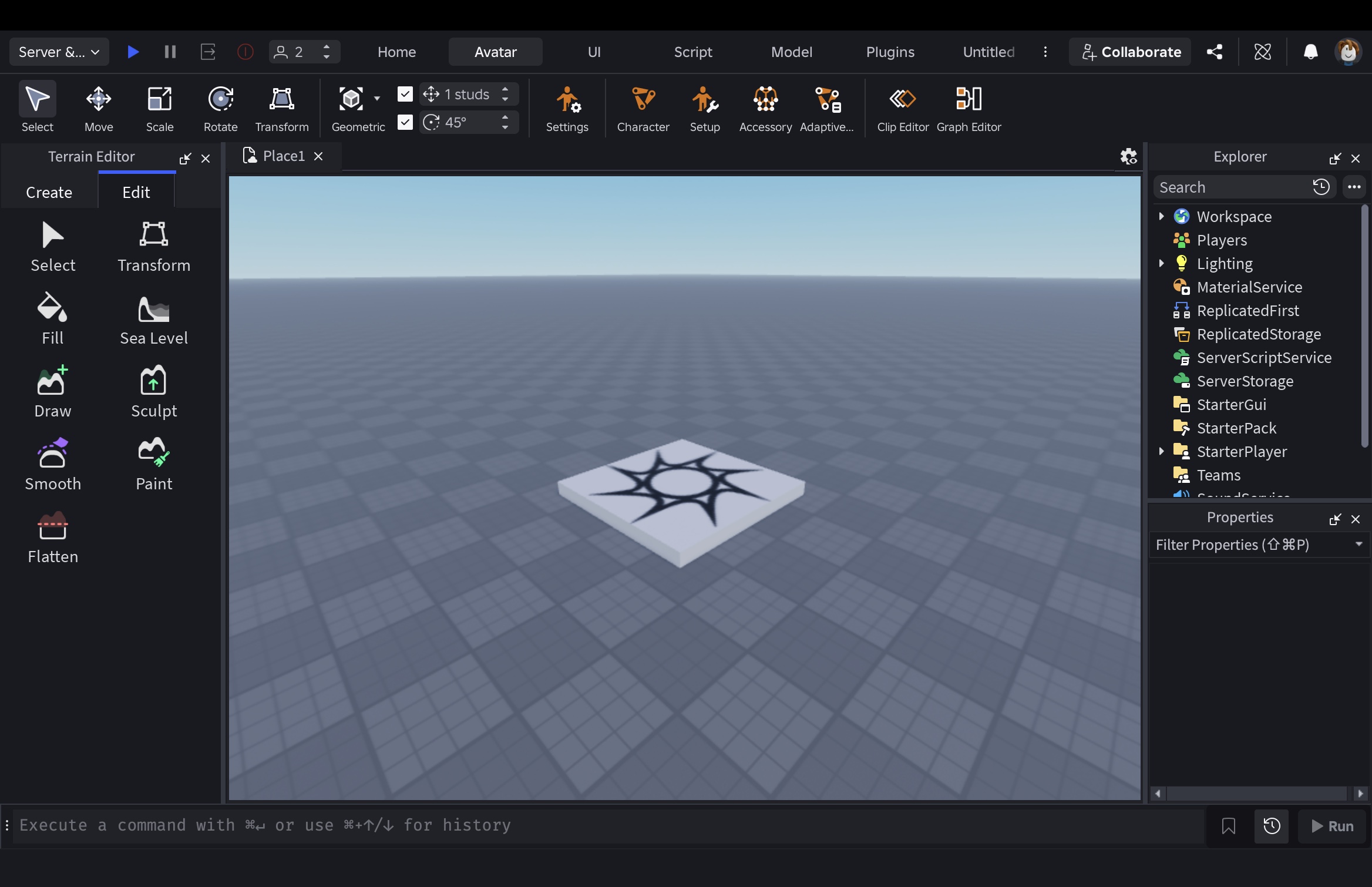
НАСТОЯЩИЙ ЭКРАН ROBLOX STUDIO — КУДА НАЖИМАТЬ
ТВОЙ ЭКРАН ROBLOX STUDIO — КУДА НАЖИМАТЬнажми на кружок — покажу место
1Вкладка AvatarРедактор анимаций живёт именно тут — не ищи его в Home и не ищи вкладку View, её в этой Studio нет.
2Character — сначала поставь ригаАнимировать можно только персонажа со скелетом. Кнопка соберёт его за секунду: бери R6.
3Кликни рига прямо в окне мираРедактор открывается для ВЫДЕЛЕННОГО персонажа. Не выделил — он просто попросит выбрать. Заодно проверь: части соединены суставами Motor6D, без них поворачивать нечего.
4Clip Editor — тот самый редактор анимацийВ уроках он называется Animation Editor, на ленте 2026 года — Clip Editor. Нажми, введи имя клипа латиницей без пробелов (WaveHand) и жми Create. Само окно с дорожкой времени и списком частей откроется отдельной панелью внизу — на этот кадр оно не попало.
5Workspace — где искать рига, если потерялсяМодель лежит здесь строкой. Двойной клик по строке — камера подлетит к ней. А публикация клипа делается из меню «…» внутри самого Clip Editor: Publish работает и без Save, но сохраняться всё равно привычка полезная.
Отмечено:0 из 5
Это настоящий экран Roblox Studio 2026 — такой же, как у тебя: та же лента вкладок, тот же Explorer со всеми сервисами, та же панель Properties. Нажимай на кружки по порядку: метка покажет место, строка ниже объяснит, зачем оно. Чего на кадре нет — про то честно написано словами. Отмечай пройденное — прогресс сохранится.
+15 дублонов
ШАГ 3 ИЗ 5 · АРХИПЕЛАГ · ROBLOX · КИНО 1
Как сделать движение живым
ЧЕТЫРЕ ПРАВИЛА АНИМАТОРА
НЕ СИММЕТРИЧНО
левое ≠ правое
Если обе руки делают одно и то же в одно время — выглядит как робот. Сдвинь одну на пару кадров.
ЗАМАХ ПЕРЕД ДЕЙСТВИЕМ
anticipation
Перед взмахом рука слегка идёт вниз. Перед прыжком персонаж приседает. Без этого движение выглядит вялым.
ПРОДОЛЖЕНИЕ ПОСЛЕ
follow through
Рука не останавливается мгновенно — чуть проскакивает и возвращается.
ВСЁ ТЕЛО, А НЕ ОДНА ЧАСТЬ
корпус тоже двигается
Даже при взмахе рукой торс слегка поворачивается, а голова наклоняется. Это добавляет веса.
Эти четыре правила придумали аниматоры Disney почти сто лет назад, и с тех пор ими пользуются все — от мультфильмов до Roblox.
ЗАДАНИЕ 3 · ОЖИВИТЬ
1
Добавь замах
Вернись к своему взмаху и поставь ещё одну позу в 0:05: опусти руку чуть ниже начальной. Рука сначала идёт вниз — и только потом вверх.
2
Поверни корпус
Выдели Torso и разверни его на пару градусов вслед за рукой. Даже маленький поворот добавляет движению вес.
3
Наклони голову
Голова идёт за рукой с небольшим опозданием — на два-три кадра позже.
4
Сравни с первой версией
Включи Play в редакторе и посмотри обе. Разница будет заметна сразу.
СОБЕРИ ПОРЯДОК
ПОРЯДОК РАБОТЫ НАД АНИМАЦИЕЙ
Расставить ключевые позы по дорожке времени
Экспортировать клип и получить Asset ID
Поставить рига на сцену
Добавить замах и движение корпуса
Add All — добавить все части тела
Открыть Clip Editor и создать клип
ЭКСКУРС
ПРОФЕССИЯ
Между двумя позами живёт движение
Аниматор не рисует каждый кадр. Он ставит ключевые позы — начало, середину, конец, — а компьютер дорисовывает промежуточные.
Отсюда главное правило: поза должна читаться силуэтом. Если закрасить героя чёрным и всё равно понятно, что он делает, — поза хорошая.
Этому приёму почти сто лет: так же работали художники классических рисованных мультфильмов.
+15 дублонов
ШАГ 4 ИЗ 5 · АРХИПЕЛАГ · ROBLOX · КИНО 1
Публикация клипа
ЗАДАНИЕ 4 · ФИНАЛЬНОЕ
СОХРАНИТЬ И ОПУБЛИКОВАТЬ — ЖМИ НА КРУЖОКнажми на кружок — покажу место
1Меню «…» рядом с именем клипаВ нём два нужных пункта: Save — сохранить клип в проекте, и Publish to Roblox — выложить его в свой аккаунт. Publish работает и без Save, но сохраниться всё равно стоит: иначе клип не останется в проекте.
2Publish to RobloxДай имя латиницей, без пробелов. После публикации Roblox выдаст Asset ID — длинное число.
3Настройка Easing у кадраLinear — движение ровное и механическое. Cubic — с разгоном и торможением, живее.
4Поворот выбранной частиПравь числа тут, если рука встала не совсем так. Мелкая доводка решает, читается движение или нет.
Отмечено:0 из 4
Asset ID — это адрес твоей анимации на серверах Roblox. По нему её сможет вызвать любой скрипт в любой твоей игре.
ЕСЛИ КНОПКА PUBLISH НЕ РАБОТАЕТ
Три обычные причины: раз — ты не вошёл в аккаунт Roblox в Studio; два — Studio потеряла связь с сетью, проверь интернет и нажми ещё раз; три — в имени клипа русские буквы, попробуй чистую латиницу (пробелы Roblox принимает). И помни: анимация публикуется в твой аккаунт, чужие игры её не увидят, пока ты не дашь ID.
+15 дублонов
ШАГ 5 ИЗ 5 · АРХИПЕЛАГ · ROBLOX · КИНО 1
Три анимации в копилку
ЗАДАНИЕ 5
1
Сделай три коротких клипа
Взмах рукой, кивок головой, поклон. Каждый — по 3–5 поз, не больше секунды.
2
Опубликуй все три
И запиши три Asset ID в блокнот. Это твоя первая библиотека анимаций.
3
Попробуй Easing
В редакторе у каждого кадра есть настройка сглаживания. Поставь Cubic и сравни с Linear.
4
Покажи кому-нибудь
Спроси, что делает персонаж. Если человек угадал без подсказки — анимация читается.
Последний пункт — настоящая проверка. Движение, которое непонятно без объяснения, надо переделывать.
КАПИТАН КВЕСТО · ВЕДУЩИЙ КВЕСТА
Ты сделал первые анимации и опубликовал их. Дальше — самое интересное: научим персонажа использовать их в игре. Танцевать по команде, бить по кнопке, играть сцены.
Задание Гильдии: сделай анимацию «персонаж что-то заметил» — резко повернул голову, замер, чуть подался вперёд. Это одна из самых полезных анимаций для NPC.
Поднимай флаг.
+15 дублонов
Квест пройден!
Первые анимации сделаны и опубликованы, Asset ID на руках. Бейдж АНИМАТОР.
Что дальше. Вечером у костра команда танцует. Один твой герой стоит столбом и ходит своей стандартной походкой.