Жми кнопки по очереди — это три строчки настоящего скрипта.
ПЕРЕД СТАРТОМ
⏱ Сколько займёт
30–50 минут, 5 шагов. Каждый шаг заканчивается результатом на экране.
💻 Что нужно
Компьютер с Windows или macOS. Понадобится Roblox Studio — бесплатная, поставим на первом шаге. С телефона этот квест не проходится.
⏸ Если прервёшься
Ничего не потеряется: прогресс сохраняется на этом устройстве. Вернёшься — продолжишь с того же шага.
🎓 Чему научишься
полёт камеры · режиссура кадра · музыка и титры
ШАГ 1 ИЗ 5 · АРХИПЕЛАГ · ROBLOX · КИНО 4
Кино внутри игры
ЧТО ПРОИСХОДИТ
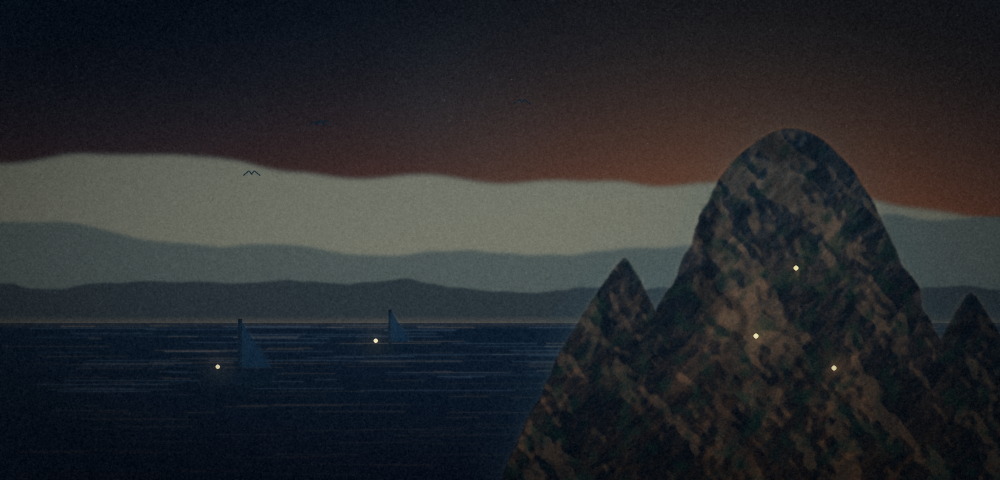
ЭПИЗОД 17Мыс на закате
Солнце садится, и капитан вдруг останавливает тебя рукой: «Стой. Смотри».
Минуту вы просто смотрите на закат. Потом он говорит: «Вот это и есть кино. Игрок не жмёт кнопки — он смотрит».
Полёт камеры, музыка, титры. Тридцать секунд, ради которых запоминают всю игру.
капитан Рэй· капитан «Дублона»
ЧТО ПОЛУЧИТСЯ
ЗАПИСЬ ГОТОВОЙ ИГРЫ
Игрок не жмёт кнопки — камера сама облетает остров и опускается к костру. Четыре точки, плавные переходы — и получилось кино.
Это запись из Roblox Studio: здесь игрок как раз ничего не нажимает — камера летит сама. Такую же сцену ты соберёшь за этот квест.
СНАЧАЛА — ПОСМОТРИ
ЖИВАЯ ЗАПИСЬ ДВИЖКА
Кадр с чёрными полосами: сумерки, двое на песке, луна — камера медленно идёт вдоль сцены. Это уже не игра, а маленький фильм — и делается он теми же инструментами.
Финал экспедиции. Соберём настоящую кат-сцену — вступление к твоей игре.
КАПИТАН КВЕСТО · ВЕДУЩИЙ КВЕСТА
Кат-сцена — момент, когда игра забирает управление и что-то показывает. Начало истории, появление злодея, финал. В Roblox их делают двумя способами.
Первый — плагином Moon Animator: там можно анимировать сразу и персонажей, и камеру, как в настоящей монтажной программе (плагин платный, за Robux). Второй — кодом, через плавное движение камеры. Разберём оба, начнём с кода — он бесплатный и проще.
ЗАДАНИЕ 1 · ПОЛЁТ КАМЕРЫ
Cutscene (LocalScript)LUA
local TweenService = game:GetService("TweenService")
local camera = workspace.CurrentCamera
camera.CameraType = Enum.CameraType.Scriptable -- забираем управление
camera.CFrame = workspace:WaitForChild("CamStart").CFrame -- ставим в начальную точкуlocal info = TweenInfo.new(
6, -- длительность, секунд
Enum.EasingStyle.Quad, -- характер движения
Enum.EasingDirection.InOut -- плавный старт и финиш
)
local finish = workspace:WaitForChild("CamEnd")
local tween = TweenService:Create(camera, info, {CFrame = finish.CFrame})
tween:Play()
tween.Completed:Wait()
camera.CameraType = Enum.CameraType.Custom -- возвращаем игроку
TweenService — служба плавных переходов. Ты говоришь «отсюда — туда за шесть секунд», и она сама считает все промежуточные положения. CamStart и CamEnd — обычные невидимые Part, которые ты ставишь в нужных точках. Обращаемся к ним через workspace:WaitForChild(...), а не просто workspace.CamStart: в новых проектах детали подгружаются не мгновенно, и без ожидания скрипт упадёт с «CamStart is not a valid member of Workspace».
Не забудь вернуть CameraType.Custom в конце — иначе игрок останется без камеры и не поймёт, что случилось.
+15 дублонов
ШАГ 2 ИЗ 5 · АРХИПЕЛАГ · ROBLOX · КИНО 4
Как ставить кадр
ЧЕТЫРЕ ПРАВИЛА КАДРА
НЕ ПОКАЗЫВАЙ ВСЁ СРАЗУ
один кадр — одна мысль
Камера летит над лесом — это про мир. Камера смотрит в лицо персонажу — это про героя. Смешаешь — не поймут ни того, ни другого.
ДВИЖЕНИЕ МЕДЛЕННЕЕ, ЧЕМ КАЖЕТСЯ
5–8 секунд на кадр
Новички делают всё быстро, и зритель не успевает рассмотреть. Смотри свою сцену чужими глазами.
ВЫСОТА МЕНЯЕТ СМЫСЛ
сверху и снизу
Камера сверху делает героя маленьким, снизу — большим и грозным. Это работает в кино сто лет.
ЗАКАНЧИВАЙ ТАМ, ГДЕ НАЧНЁТСЯ ИГРА
последний кадр = стартовая точка
Так переход в игру будет незаметным.
ЗАДАНИЕ 2 · МАРШРУТ
КАТСЦЕНА — ЖМИ НА КРУЖОКнажми на кружок — покажу место
1Три невидимые точки в WorkspaceОбычные Part: CamStart, CamMid, CamEnd. Расставь их по маршруту полёта камеры.
2Свойство Transparency = 1Точки не должны быть видны в игре. Anchored — тоже true, а CanCollide выключи.
3Разверни каждую точкуКамера смотрит туда же, куда «смотрит» Part. Поворачивай, поглядывая в окно предпросмотра.
4LocalScript со сценой — не сюдаВ ServerScriptService он не заработает: камера у каждого игрока своя. Клади в StarterPlayer → StarterPlayerScripts — оттуда он забирает камеру, ведёт её по точкам и возвращает игроку.
5Проверь целикомИ обязательно сделай кнопку «Пропустить» — тот, кто зашёл второй раз, не хочет смотреть вступление снова.
Отмечено:0 из 5
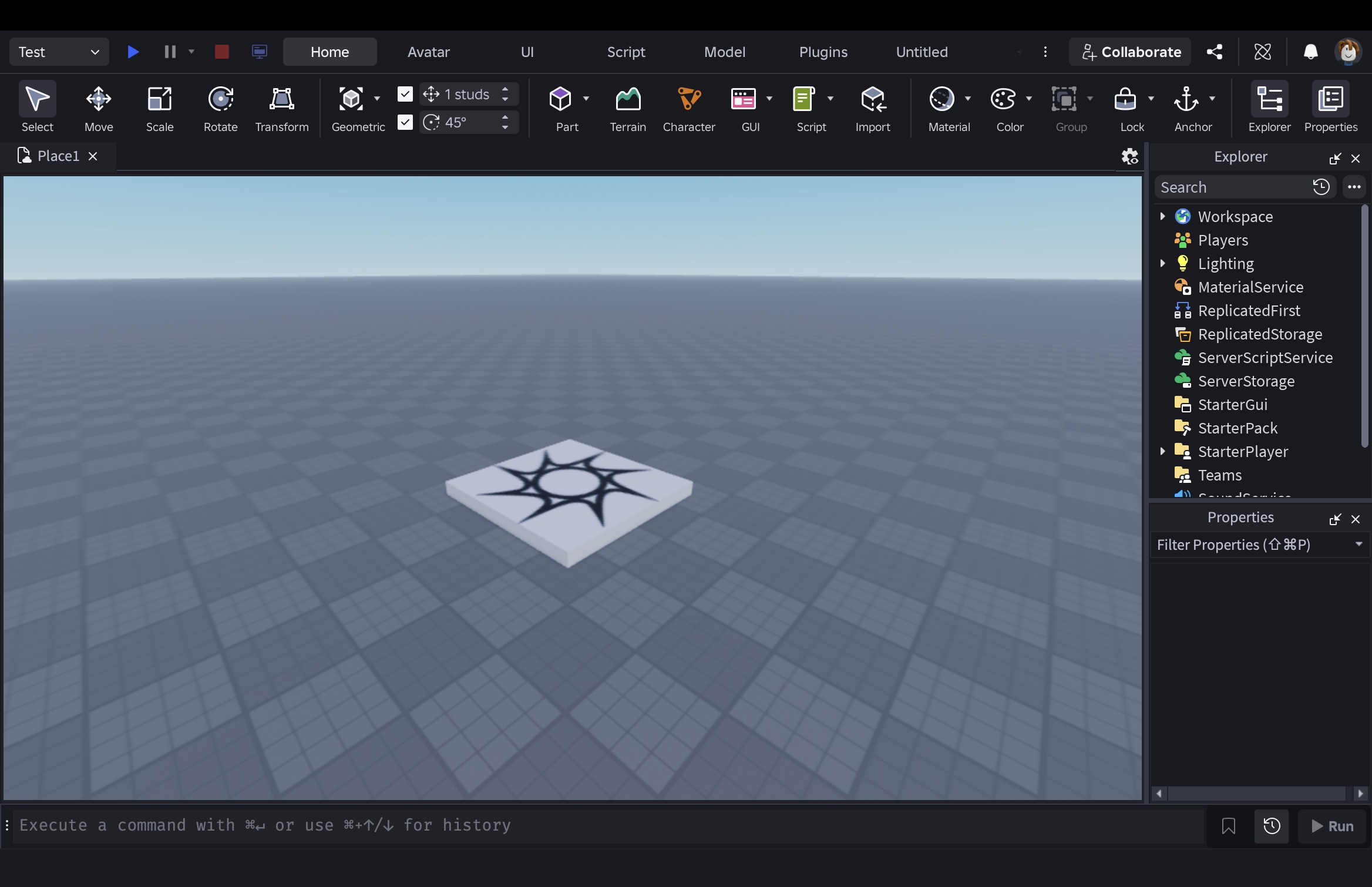
НАСТОЯЩИЙ ЭКРАН ROBLOX STUDIO — КУДА НАЖИМАТЬ
ТВОЙ ЭКРАН ROBLOX STUDIO — КУДА НАЖИМАТЬнажми на кружок — покажу место
1Part — три невидимые точки маршрутаПоставь три обычных блока и расставь по траектории полёта: CamStart, CamMid, CamEnd. Камера смотрит туда же, куда «смотрит» деталь, — поворачивай их инструментом Rotate.
2Workspace — переименуй точкиВсе три строки лежат тут. Медленный двойной клик по строке — и вписывай имя. В коде к ним обращаются через workspace:WaitForChild("CamStart"): так надёжнее, чем workspace.CamStart.
3Панель Properties — сделать точки невидимымиСейчас пусто, потому что ничего не выделено. Выдели точку — и ставь Transparency = 1, Anchored включён, CanCollide снят. Иначе игрок врежется в невидимый куб посреди острова.
4StarterPlayer → StarterPlayerScriptsРазверни треугольником. LocalScript со сценой кладут именно сюда: камера — вещь личная, у каждого игрока своя.
5StarterGui — титры и кнопка «Пропустить»«+» на строке → ScreenGui (это холст на весь экран), а уже внутрь него — TextLabel для титров и TextButton «Пропустить». Без ScreenGui надпись просто не нарисуется. Кнопка обрывает полёт через tween:Cancel() и возвращает CameraType = Custom.
Отмечено:0 из 5
Это настоящий экран Roblox Studio 2026 — такой же, как у тебя: та же лента вкладок, тот же Explorer со всеми сервисами, та же панель Properties. Нажимай на кружки по порядку: метка покажет место, строка ниже объяснит, зачем оно. Чего на кадре нет — про то честно написано словами. Отмечай пройденное — прогресс сохранится.
+15 дублонов
ШАГ 3 ИЗ 5 · АРХИПЕЛАГ · ROBLOX · КИНО 4
Персонажи в кадре
ЗАДАНИЕ 3 · АКТЁРЫ
Cutscene (продолжение)LUA
-- запускаем анимации у актёров ровно тогда, когда нужноlocalfunctionplayOn(rig, id)
local humanoid = rig:WaitForChild("Humanoid")
local animator = humanoid:FindFirstChildOfClass("Animator") or Instance.new("Animator", humanoid)
local a = Instance.new("Animation")
a.AnimationId = id
local t = animator:LoadAnimation(a)
t:Play()
return t
endplayOn(workspace.Fisher, "rbxassetid://9093137352")
task.wait(2)
playOn(workspace.Guard, "rbxassetid://9093241065")
Функция playOn написана один раз и работает для любого персонажа. Так и надо: заметил, что копируешь один и тот же кусок кода, — заверни его в функцию. Fisher и Guard — это имена ригов в Explorer: переименуй своих жителей (ПКМ → Rename) или подставь в код те имена, что у них уже есть. И FindFirstChildOfClass("Animator") or Instance.new(...) — подстраховка: у ригов из Toolbox Animator иногда нет, и обычный WaitForChild завис бы молча.
Расставь анимации по времени: сначала рыбак машет, через две секунды стражник разворачивается. Совпадение движения с полётом камеры — это и есть режиссура.
MOON ANIMATOR — КОГДА СЦЕНА СЛОЖНАЯ
Всё, что выше, работает для простых сцен. Если персонажей пятеро и они должны двигаться синхронно — ставь плагин Moon Animator. В нём есть дорожка времени сразу для всех объектов и для камеры: двигаешь ползунок, ставишь позы, смотришь результат — как в монтажной программе. Плагин платный (стоит Robux), но им пользуются почти все, кто делает кат-сцены в Roblox. Без него всё, что нужно для этого квеста, делается кодом.
ЭКСКУРС
ПРОФЕССИЯ
Тридцать секунд, ради которых помнят игру
Катсцена — момент, когда игра берёт управление на себя и показывает. Пролёт над городом, первый взгляд на босса, финальный кадр.
Правила кино тут работают целиком: план, ракурс, движение камеры, музыка, монтаж. Поэтому в студиях катсценами занимаются люди с кинообразованием.
Главное ограничение — короче. Сцену, которую нельзя пропустить и которая длится три минуты, игроки ненавидят.
+15 дублонов
ШАГ 4 ИЗ 5 · АРХИПЕЛАГ · ROBLOX · КИНО 4
Звук и надписи
ЗАДАНИЕ 4 · ОФОРМЛЕНИЕ
1
Музыка
Sound в SoundService → запусти в начале сцены, приглуши в конце через TweenService.
2
Титры
Экранный TextLabel в StarterGui: «Архипелаг. Триста лет спустя». Появление и исчезновение — тоже Tween по свойству TextTransparency.
3
Чёрные полосы
Две широкие чёрные рамки сверху и снизу экрана — приём из кино. Мгновенно даёт понять: сейчас будет сцена, а не игра.
4
Кнопка «Пропустить»
Обязательно. Тот, кто зашёл во второй раз, не хочет смотреть вступление заново. Как её сделать — в карточке ниже.
Cutscene — титры и кнопка «Пропустить»LUA
-- в тот же LocalScript: сразу после tween:Play(), ДО строки tween.Completed:Wait()local player = game.Players.LocalPlayer
local gui = Instance.new("ScreenGui")
gui.ResetOnSpawn = false
gui.Parent = player:WaitForChild("PlayerGui") -- без ScreenGui надпись не появитсяlocal title = Instance.new("TextLabel", gui)
title.Size = UDim2.fromScale(1, 0.2)
title.Position = UDim2.fromScale(0, 0.42)
title.BackgroundTransparency = 1
title.TextScaled = true
title.TextColor3 = Color3.new(1, 1, 1)
title.Text = "Архипелаг. Триста лет спустя"
title.TextTransparency = 1-- пока не видноlocal skip = Instance.new("TextButton", gui)
skip.Size = UDim2.fromScale(0.22, 0.08)
skip.Position = UDim2.fromScale(0.75, 0.88)
skip.Text = "Пропустить"-- титры проявляются и через 4 секунды гаснут
TweenService:Create(title, TweenInfo.new(1), {TextTransparency = 0}):Play()
task.delay(4, function()
TweenService:Create(title, TweenInfo.new(1), {TextTransparency = 1}):Play()
end)
skip.MouseButton1Click:Connect(function()
tween:Cancel() -- обрываем полёт камеры
camera.CameraType = Enum.CameraType.Custom
gui:Destroy()
end)
Титр — это TextLabelвнутри ScreenGui: положишь его прямо в StarterGui — он не отрисуется. Место в файле важное: этот кусок ставится сразу послеtween:Play() и доtween.Completed:Wait() — иначе кнопка появится только когда сцена уже кончится. tween:Cancel() обрывает полёт, и ждущая строка tween.Completed:Wait() тут же отпускает камеру игроку. Чёрные полосы делаются так же — два Frame с чёрным фоном сверху и снизу экрана.
Последний пункт — не мелочь, а уважение к игроку. Кат-сцена без пропуска раздражает всех.
СОБЕРИ ПОРЯДОК
ПОРЯДОК КАТ-СЦЕНЫ
Вернуть камеру игроку: CameraType = Custom
Запустить музыку и показать титры
Забрать камеру: CameraType = Scriptable
Включить анимации актёров — они играют, пока камера летит
Поставить камеру в стартовую точку
Запустить полёт камеры: tween:Play()
+15 дублонов
ШАГ 5 ИЗ 5 · АРХИПЕЛАГ · ROBLOX · КИНО 4
Вступление к своей игре
ЗАДАНИЕ 5 · ФИНАЛЬНОЕ
1
Собери сцену на 15–20 секунд
Три кадра, два-три актёра, музыка, титры, кнопка пропуска.
2
Покажи мир, а потом героя
Классическая структура: сначала общий план, потом крупный.
3
Проверь на свежем человеке
Дай посмотреть тому, кто не видел твою игру. Спроси, что он понял.
4
Опубликуй
Теперь у твоей игры есть настоящее начало.
КАПИТАН КВЕСТО · ВЕДУЩИЙ КВЕСТА
Экспедиция «Кино на Архипелаге» закрыта. Ты умеешь делать анимации, запускать их по команде, передавать действия через сервер и снимать кат-сцены с музыкой и титрами.
И заметь, как далеко это ушло от «поставить кубик». Ты сейчас занимаешься тем же, чем занимаются люди в игровых студиях: рассказываешь историю движением.
Поднимай флаг.
+15 дублонов
Экспедиция закрыта!
Кат-сцена с полётом камеры, актёрами, музыкой и титрами готова. Бейдж РЕЖИССЁР.
Что дальше. На причал одновременно сходят пятеро. Остров, который был твоим, становится общим.